제로보드를 테터툴즈 거쳐 텍스트큐브로 컨버팅 및 업데이트 하기

2001년 홈페이지 오픈때부터 자체개발보드와 제로보드로 카페형식으로 운영을 해왔는데
카페형식의 운영은 더이상 무의미하다는 생각이 들어서 블로그로 개편했습니다.
사실 작년 홈페이지 개편때 블로그로 갈까도 생각했으나 일단 제로보드로 갔다가
추후에 생각하기로 했었습니다.
텍스트큐브가 다 좋은데 딱 하나 마음에 안드는게 있더군요.
업데이트에 대한 문서가 정확하지 않아서 헤매다가 해결이 안되서 컨버터 프로그램을 수정해서
컨버팅을 했습니다. 아래는 컨버팅 순서입니다.
컨버팅에 사용한 파일은 첨부하였고 테터툴즈 1.0.2는 텍스트큐브 홈페이지에서 받으실 수 있습니다.
컨버팅에 관한 내용은 첨부된 파일(zb2tt.php 첫머리에 있습니다.)에 있습니다.

1. 제로보드pl2 -> tt 1.0.2 로 컨버팅(zb2tt.php 수정하여 사용)


– PSMG 스킨을 위해 소스 추가(PSMG 스킨은 FN필드를 이용하여 기존에는 2개밖에 첨부가 안되던 것을 5개이상 이미지 및 파일 첨부가 가능하도록 수정한 스킨)


– 최초 zb2tt.php 프로그램이 아닌 첨부파일부분 버그를 잡은 2008. 3 월의 파일을 가지고 작업


– 기존 프로그램은 제로보드->테터툴즈 1.0.0을 기준으로 작성되었으나 이 버전은 제로보드->테터툴즈 1.0.2로 컨버팅합니다. (테터툴즈 1.0.0 에는 데이터백업 기능이 없음. 그래서 1.0.2로 컨버팅하고 데이터백업을 한후 버전업할 수 있게 작업)


2. tt로 컨버팅후 업데이트 순서 (그대로 덮어씌우면 되는데 일부 버전의 경우 몇몇 디렉토리를 삭제하라고
하고 있습니다. 삭제 안해도 상관은 없습니다)
   업데이트 할때마다 데이터 백업후 진행했습니다.
   사실 업데이트 순서에 대한 것은 텍스트큐브 어디에서도 찾아볼 수 없었고 제 나름대로 검색하고
   업데이트 문서를 참고해서 큰 버전업이 이루어진 것을 기준으로 작업을 했습니다.
   텍스트큐브 1.7.1로 완료한지 일주일이 넘었는데 아무 문제없이 사용중입니다.

   tt 1.0.2 -> 1.0.6 -> 1.0.6.1 -> 1.1.1 -> 1.1.3 -> TC 1.7.1


register_globals가 on, off 일 경우 상관없이 사용할 수 있도록 수정 (2008.12.14)

패스 수정 (2009. 2. 7)
5958012850.rar


 PS 제로보드에서 태테툴즈, 텍스트큐브로 컨버팅을 하면 티스토리로도 당연히 옮겨갈 수 있겠죠?
a350 테스트샷

아직 낮에 사진을 못찍어본 관계로 저녁에 형광등 아래서 찍은 사진과 아침에 찍은 사진밖에 없지만
나름대로 테스트를 위해 열심히 찍고 있는중..

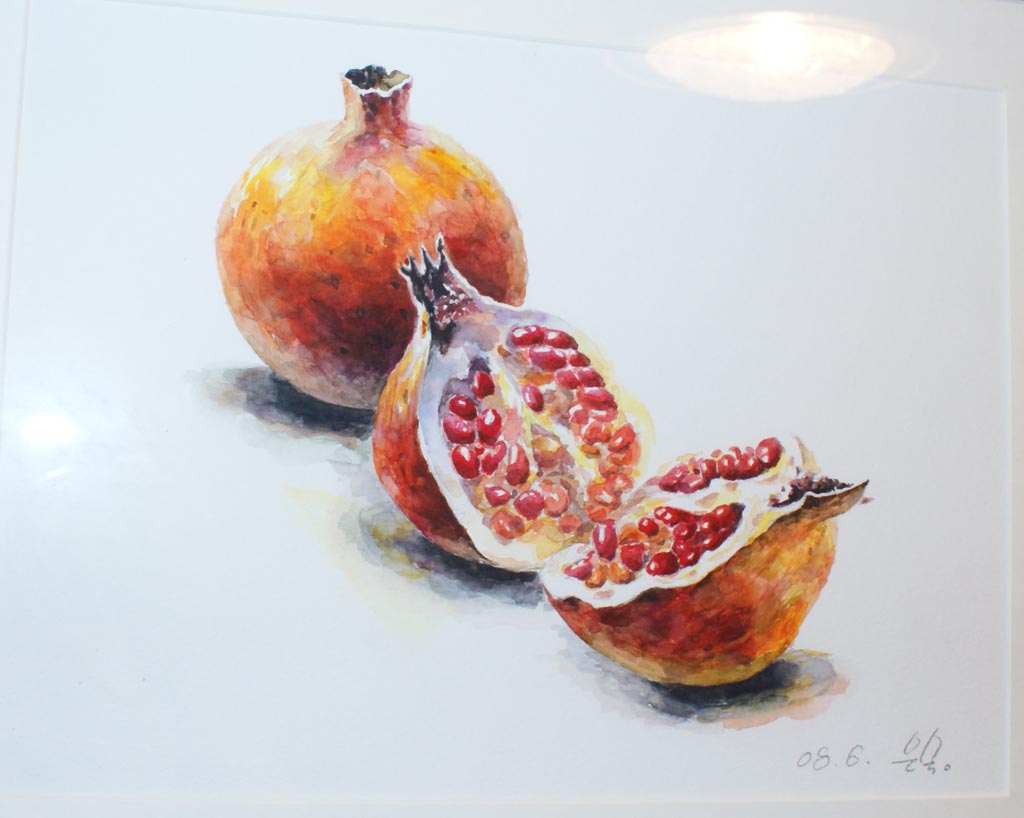
첫번째 사진은 웅맘이 그린 석류 수채화. 색감은 나름 평범..
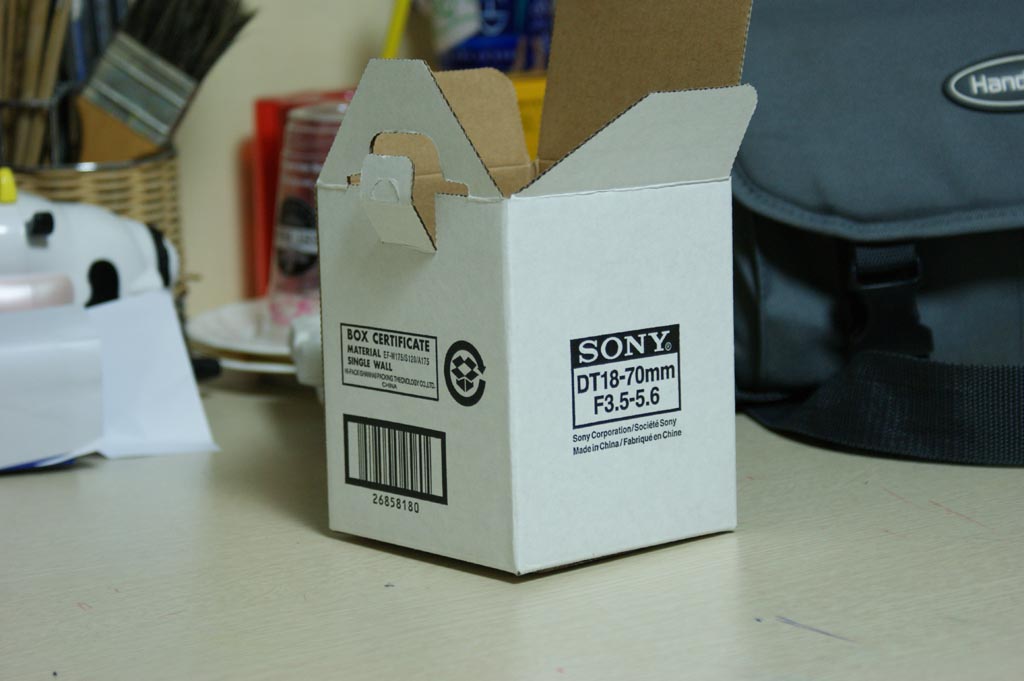
두번째는 렌즈박스인데 손떨림 보정을 켜놔도 플래시를 이용하는 것과 약간 차이가 난다. 좀 더 연마를..
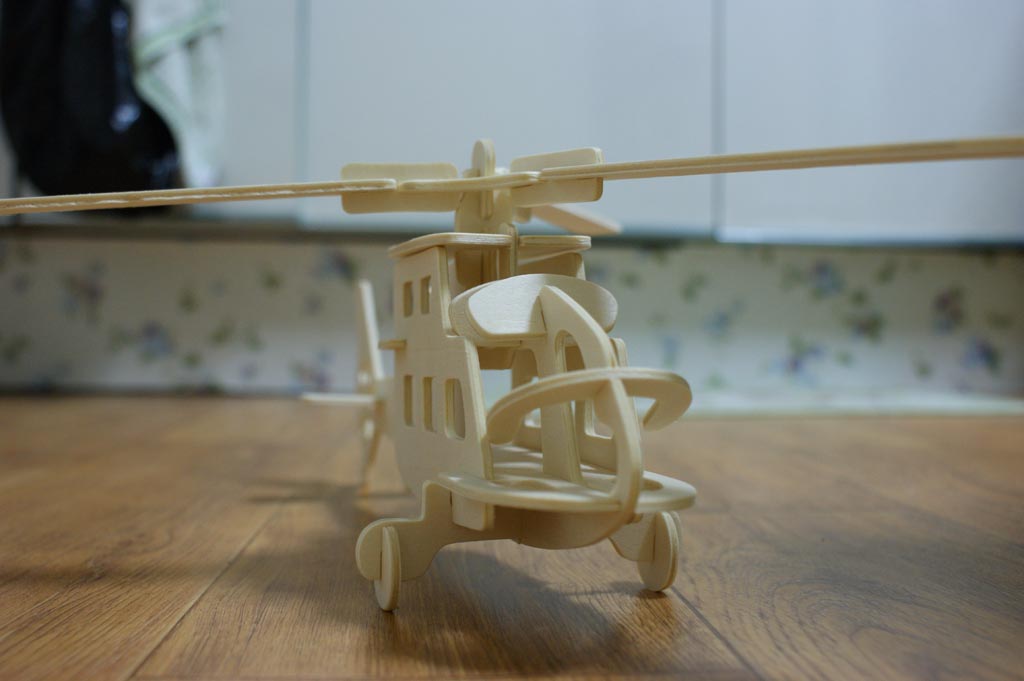
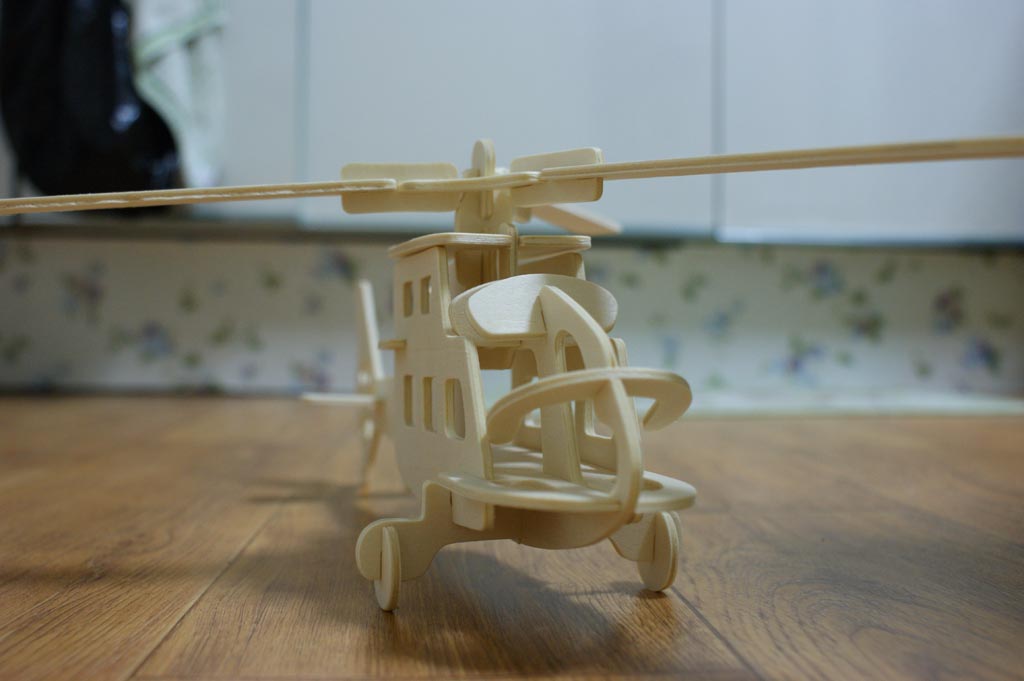
세번째는 오늘 웅휘 생일이라고 어린이집에서 친구들한테 받은 선물중 조립한 헬리콥터. 이것은
             플래시없이 바닥에 고정한 상태에서 찍은거라 촛점이 정확하게 맞음.

웅맘 수채화
웅맘 수채화(석류)
User image
렌즈 박스
User image
웅휘가 생일선물로 받아온 헬리콥터

익스플로러 6(Internet Explorer 6)에서 PNG의 알파채널 사용하기(투명)

한때 GIF파일을 웹에서 자주 사용했었다.
바로 투명(transparency)을 지원했기 때문이다.


그런데 저작권과 관련하여 여기저기에서 말들이 많이 나와 PNG라는 새로운 형식이 나왔다.
반갑게도 점차 많은 웹편집기에서 사용하는 이미지로 jpg, gif 외에 png를 지원하고 있다.


알파채널이 포함된 png24 형식은 모질라 파이어폭스에서는 제대로 보이는데 인터넷익스플로러에서는 불투명하게 보여 사용자의 의도대로 웹에 보이지 않는다. 익스플로러7에서는 제대로 보인다고 한다.


익스플로러5나 익스플로러6에서도 제대로 보이게 하는 방법이다.


1. <head>와 </head>사이에 다음 스크립트를 삽입한다.


[code]
<script language=”javascript”>
<!–
    function setPng24(obj) {
        obj.width=obj.height=1;
        obj.className=obj.className.replace(/\bpng24\b/i,”);


        obj.style.filter =


        “progid:DXImageTransform.Microsoft.AlphaImageLoader(src='”+ obj.src +”‘,sizingMethod=’image’);”
        obj.src=”;
        return ”;
    }
//–>
</script>


[/code]
2. <head>와 </head> 사이에 다음의 스타일을


[code]
<style type=”text/css”>
.png24 {
   tmp:expression(setPng24(this));
}
</style>


[/code]
3. 표시하고자 하는 png 이미지의 링크에 다음을 추가한다.

[code]
<img src=”./images/dap_100.png” class=”png24″>
[/code]

듀얼 모니터

난 듀얼모니터를 사용한게 한 4년쯤 되나보다 했는데 오늘 그전 글을 보다보니

2002년부터 사용을 했었네요. 그전엔 듀얼지원되는 그래픽카드를 하나 더 꽂아서 사용했던 기억이..

2004년부터는 저가형 그래픽카드에서도 dvi포트와 d-sub포트를 지원해서

17인치 평면crt 두개를 사용했던 기억이..

습관이 되다보니 아무래도 한 개의 모니터로는 작업능률이 제대로 나오지가 않네요.

예전 회사에서는 17인치 lcd 2개, 혹은 19인치 lcd 2개 쓰다가 지금은 22인치 와이드 1개, 19인치 일반 하나

쓰고 있네요. 적응안됨. ㅋ

컴퓨터와 부품가격은 나날이 떨어져가고..

2년 3개월전에 구입한 집컴퓨터 구입가격이면 현재 최고사양의 컴을 구매할 수 있는 때이니…

그나마 보드를 asus것을 쓰고 그래픽카드는 조금 무리를 해서 구입했더니 지금도 왠만한 게임 돌리는데는

문제가 없다.

내년쯤 좋은 사양으로 한대 구입하고 현재 컴은 아들과 와이프용으로… ^^

CentOS 5.1(32bit)에서 4G 메모리 지원하기

네이버, 구글에서 검색한 내용 조합한 것입니다.

현재 저희 서버에 적용하여 4G 인식후 사용중입니다.

예전에 centOS 4X 버전에서는 4G를 인식했습니다. 그래서 그전 회사에는 4G사용중 것을

확인했는데 이번에 새로 설치한 서버(centOS 5)에서는 3G밖에 인식을 못하더군요.

– 5버전으로 오면서 바뀌었답니다.

그래도 혹시나 해서 검색해봤더니 CPU가 PAE를 지원하면 4G인식이 가능하다였습니다.

1. /proc 디렉터리에서 cpuinfo 파일에서 해당 cpu가 PAE를 지원해야 한다.

  cat /proc/cpuinfo |grep pae  명령실행후 pae 라는 라인이 보이면 지원하는 cpu

2. 커널 버전 확인(나중에 참고용)

  # uname -r

      2.6.18-53.1.21.el5

3. kernel-PAE 정보확인후 설치

yum info kernel-PAE

Available Packages

Name : kernel-PAE

Summary: The Linux kernel compiled for PAE capable machines.

Description:

This package includes a version of the Linux kernel with support for up to

64GB of high memory. It requires a CPU with Physical Address Extensions (PAE).

The non-PAE kernel can only address up to 4GB of memory.

Install the kernel-PAE package if your machine has more than 4GB of memory.

# yum install kernel-PAE

4. 2번 항목에서 확인한 커널버전 소스로 이동

  cd /usr/src/kernels/2.6.18-53.1.21.el5

  vi .config


  항목중에서 CONFIG_HIGHMEM 이 있는지 찾아보고 없다면 아래 라인 입력

  CONFIG_HIGHMEM4G=y


5.  grub.conf 설정

  cat /etc/grub.conf

  커널버전뒤에 PAE가 붙은 커널로 부팅되도록 순서가 되어있는지 확인

  default 순서는 0부터 시작해서 아래 설정은 두번째 2.6.18-53.1.21.el5PAE를 실행하는 것입니다.

default=1

timeout=5

splashimage=(hd0,0)/grub/splash.xpm.gz

hiddenmenu

title CentOS (2.6.18-53.1.21.el5)

        root (hd0,0)

        kernel /vmlinuz-2.6.18-53.1.21.el5 ro root=LABEL=/

        initrd /initrd-2.6.18-53.1.21.el5.img

title CentOS (2.6.18-53.1.21.el5PAE)

    root (hd0,0)

    kernel /vmlinuz-2.6.18-53.1.21.el5PAE ro root=LABEL=/

    initrd /initrd-2.6.18-53.1.21.el5PAE.img

title CentOS (2.6.18-8.el5)

        root (hd0,0)

        kernel /vmlinuz-2.6.18-8.el5 ro root=LABEL=/

        initrd /initrd-2.6.18-8.el5.img


6. 리부팅후 확인


Cpu(s):  0.0%us,  0.0%sy,  0.0%ni,100.0%id,  0.0%wa,  0.0%hi,  0.0%si,  0.0%st

Mem:  4147056k total,  148424k used,  3998632k free,    8508k buffers